Showing posts with label Folder ေတြကို အေရာင္ေျပာင္းမယ္. Show all posts

Monday, August 25, 2014


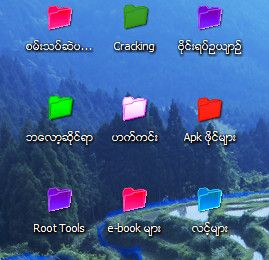
ကဲ .. မ်ားမ်ားစားစားေတာ့ ၫႊန္းမေနေတာ့ပါဘူး .. ပံုကိုၾကည့္လိုက္ ..
ႀကိဳက္သလား .. ႀကိဳက္ရင္ယူ .. ဒါပဲ .. (ေျပေျပလည္လည္ဘေလာ့လို႔ နံမည္ေျပာင္းမယ္)

ကဲ .. ေအာက္မွာေပးထားတဲ့လင့္ကေန ေဒါင္းလိုက္တယ္ေပါ့ ... ေဒါင္းလို႔ၿပီးသြားရင္ ရလာတဲ့ဖိုင္ကို ျဖည္လိုက္ပါ ..
အဲဒီထဲက exe ဖိုင္ေလးကို Run လိုက္ပါ .. Administrator Prompt တက္လာရင္ Yes ကိုႏွိပ္ပါ ..
ေနာက္ထပ္တက္လာတဲ့ Box ေတြကိုေတာ့ Accept တို႔ Ok တို႔ Next တို႔သာ ႏွိပ္ေပးလိုက္ဗ်ာ ..
Install လုပ္တဲ့အဆင့္ေတြကိုေတာ့ အေသးစိပ္ေျပာမေနေတာ့ပါဘူး ..



ဖိုလ္ဒါေတြကို အေရာင္ေျပာင္းၾကစို႔ ..
ကဲ .. Install လုပ္ၿပီးသြားၿပီ ဆိုပါေတာ့ ..
ဖိုလ္ဒါေတြကို အေရာင္းေျပာင္းတဲ့ေနရာမွာ နည္းႏွစ္နည္းရွိပါတယ္ ..
ေအာ္ .. ေမ့ေတာ့မလို႔ ဒီေဆာ့၀ဲက Format Factory ေဆာ့၀ဲေတြလိုပဲ ျမန္မာေဖာင့္ကို မေထာက္ပံ့ဘူးဗ် ..
ဒါေၾကာင့္ ကိုယ္အေရာင္ေျပာင္းမယ့္ ဖိုလ္ဒါကို အဂၤလိပ္စာလံုးနဲ႔ အရင္ေပးထား ..
အယ္ .. စိတ္ညစ္သြားတာလား .. မညစ္ပါနဲ႔ဗ် .. အေရာင္ေျပာင္းၿပီးသြားရင္ ျမန္မာလို Rename ျပန္လုပ္လို႔ရပါတယ္ .. အဲဒီလိုက်ေတာ့ လက္ခံပါတယ္ ..
ကဲ .. ပထမနည္းက ..
၀င္းဒိုးရဲ႕ ဘယ္ဖက္ေအာက္ေဒါင့္က Start ကိုသြာလိုက္ .. သူ႕ကိုႏွိပ္ရင္ All programs ထြက္မယ္ .. အဲဒီထဲမွာ Folder Icon XP ဆိုတဲ့ Program ကိုလိုက္ရွာ အခုမွ Install လုပ္လိုက္တာဆိုရင္ ရွာစရာမလိုဘူး .. ခ်က္ခ်င္းေတြ႕တယ္ .. (ေဆာ့၀ဲနံမည္က Folder Icon XP ဆိုလို႔ ၀င္းဒိုး 7 ေတြအတြက္ မရဘူးလို႔မ်ား စိတ္ညစ္မသြားနဲ႔ ဒီပို႔စ္မွာ လုပ္ျပထားတာေတြက Window 7 ေပၚမွာ လုပ္ျပထားတာဗ် .. ၀င္းဒိုး 8 မွာ အလုပ္ လုပ္မလုပ္ေတာ့ မသိဘူး .. စမ္းၾကည့္ၿပီးရင္လည္း ကၽြန္ေတာ့္ကို ၀င္းဒိုး 8 မွာရမရ Confirm ျပန္ၾကပါဦး .(ပံုၾကည့္ရတာ၀ါးေနရင္ ပံုေပၚကို Mouse တင္လိုက္ပါဗ်ိဳ႕)
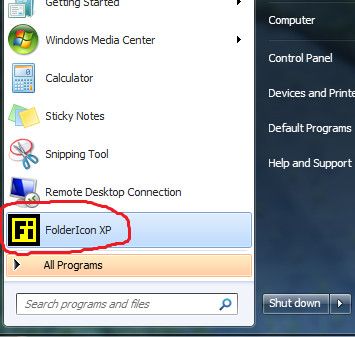


ကဲ .. All Programs ထဲက Folder Icon XP ကိုႏွိပ္လိုက္ရင္ ေအာက္ကပံုအတိုင္း အေရာင္ေျပာင္းမယ့္ ဖိုလ္ဒါကို ေရြးစရာ Box တက္လာမယ္ ..
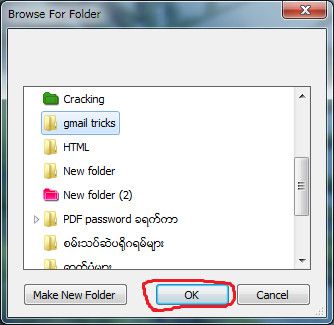


အဲဒီထဲက ကိုယ္အေရာင္ေျပာင္းခ်င္တဲ့ ဖိုလ္ဒါကို ေရြးၿပီး ေအာက္နားက Ok ကိုႏွိပ္ေပးလိုက္ ..
ခဏေလာက္ေစာင့္လို႔မွ အေရာင္မေျပာင္းဘူးဆိုရင္ ကြန္ျပဴတာကို Refresh လုပ္ေပးလိုက္ (Refresh ေနာ္ .. Restart ဟုတ္ဘူးဗ် .. Right Click >> refresh >> f5 အဲဒါမ်ိဳးကိုေျပာတာ)..
ဖိုလ္ဒါရဲ႕အေရာင္ ေျပာင္းသြားၿပီဆိုမွ ကိုယ္က ျမန္မာလိုနံမည္ေပးခ်င္တယ္ဆို ျပန္ၿပီး Rename လုပ္လိုက္ .. အိုေကသြားေရာ .
ကဲ .. ဒုတိယနည္း ..
ဒီနည္းကို မလုပ္ေစခ်င္ဘူး .. ဘာေၾကာင့္လဲဆိုေတာ့ CPU ကို သိသိသာသာႀကီး ခိုင္းလိုက္တာမို႔ ..
ဒီနည္းက လြယ္ေတာ့လြယ္တယ္ .. ကိုယ္ အေရာင္ေျပာင္းခ်င္တဲ့ ဖိုလ္ဒါေပၚမွာ Right Click ႏွိပ္လိုက္ .. ပြင့္လာတဲ့ Context  Menu ထဲမွာ ဒီေဆာ့၀ဲရဲ႕ အုိင္ကြန္ေလး၀င္ေနလိမ့္မယ္ . .
အဲဒီအိုင္ကြန္ေလးေပၚကို ျမွားေလးေရႊ႕ေပးလိုက္ရင္ ေဘးနားမွာ ဖိုလ္ဒါေတြ အေရာင္ေပါင္းစံုနဲ႔ ပြင့္လာလိမ့္မယ္ ..


အဲဒီထဲကမွ ကိုယ္ေျပာင္းခ်င္တဲ့အေရာင္ကို ေရြးၿပီးႏွိပ္ေပးလိုက္ .. စက္က နည္းနည္းေတာ့ Busy ျဖစ္သြားမယ္ .. ခဏေလာက္ေစာင့္ေပးလိုက္လို႔မွ Busy Sign ေလး ေပ်ာက္သြားတာေတာင္ အေရာင္မေျပာင္းေသးဘူးဆိုရင္ ကြန္ျပဴတာကို Refresh လုပ္ေပးလိုက္ (Refresh ေနာ္) .. အေရာင္ေျပာင္းသြားလိမ့္မယ္ ..
  ကုိယ္လတ္ ( နည္းပညာ )

Folder ေတြကို အေရာင္ေျပာင္းမယ္


ကဲ .. မ်ားမ်ားစားစားေတာ့ ၫႊန္းမေနေတာ့ပါဘူး .. ပံုကိုၾကည့္လိုက္ ..
ႀကိဳက္သလား .. ႀကိဳက္ရင္ယူ .. ဒါပဲ .. (ေျပေျပလည္လည္ဘေလာ့လို႔ နံမည္ေျပာင္းမယ္)

ကဲ .. ေအာက္မွာေပးထားတဲ့လင့္ကေန ေဒါင္းလိုက္တယ္ေပါ့ ... ေဒါင္းလို႔ၿပီးသြားရင္ ရလာတဲ့ဖိုင္ကို ျဖည္လိုက္ပါ ..
အဲဒီထဲက exe ဖိုင္ေလးကို Run လိုက္ပါ .. Administrator Prompt တက္လာရင္ Yes ကိုႏွိပ္ပါ ..
ေနာက္ထပ္တက္လာတဲ့ Box ေတြကိုေတာ့ Accept တို႔ Ok တို႔ Next တို႔သာ ႏွိပ္ေပးလိုက္ဗ်ာ ..
Install လုပ္တဲ့အဆင့္ေတြကိုေတာ့ အေသးစိပ္ေျပာမေနေတာ့ပါဘူး ..


ဖိုလ္ဒါေတြကို အေရာင္ေျပာင္းၾကစို႔ ..
ကဲ .. Install လုပ္ၿပီးသြားၿပီ ဆိုပါေတာ့ ..
ဖိုလ္ဒါေတြကို အေရာင္းေျပာင္းတဲ့ေနရာမွာ နည္းႏွစ္နည္းရွိပါတယ္ ..
ေအာ္ .. ေမ့ေတာ့မလို႔ ဒီေဆာ့၀ဲက Format Factory ေဆာ့၀ဲေတြလိုပဲ ျမန္မာေဖာင့္ကို မေထာက္ပံ့ဘူးဗ် ..
ဒါေၾကာင့္ ကိုယ္အေရာင္ေျပာင္းမယ့္ ဖိုလ္ဒါကို အဂၤလိပ္စာလံုးနဲ႔ အရင္ေပးထား ..
အယ္ .. စိတ္ညစ္သြားတာလား .. မညစ္ပါနဲ႔ဗ် .. အေရာင္ေျပာင္းၿပီးသြားရင္ ျမန္မာလို Rename ျပန္လုပ္လို႔ရပါတယ္ .. အဲဒီလိုက်ေတာ့ လက္ခံပါတယ္ ..
ကဲ .. ပထမနည္းက ..
၀င္းဒိုးရဲ႕ ဘယ္ဖက္ေအာက္ေဒါင့္က Start ကိုသြာလိုက္ .. သူ႕ကိုႏွိပ္ရင္ All programs ထြက္မယ္ .. အဲဒီထဲမွာ Folder Icon XP ဆိုတဲ့ Program ကိုလိုက္ရွာ အခုမွ Install လုပ္လိုက္တာဆိုရင္ ရွာစရာမလိုဘူး .. ခ်က္ခ်င္းေတြ႕တယ္ .. (ေဆာ့၀ဲနံမည္က Folder Icon XP ဆိုလို႔ ၀င္းဒိုး 7 ေတြအတြက္ မရဘူးလို႔မ်ား စိတ္ညစ္မသြားနဲ႔ ဒီပို႔စ္မွာ လုပ္ျပထားတာေတြက Window 7 ေပၚမွာ လုပ္ျပထားတာဗ် .. ၀င္းဒိုး 8 မွာ အလုပ္ လုပ္မလုပ္ေတာ့ မသိဘူး .. စမ္းၾကည့္ၿပီးရင္လည္း ကၽြန္ေတာ့္ကို ၀င္းဒိုး 8 မွာရမရ Confirm ျပန္ၾကပါဦး .(ပံုၾကည့္ရတာ၀ါးေနရင္ ပံုေပၚကို Mouse တင္လိုက္ပါဗ်ိဳ႕)


ကဲ .. All Programs ထဲက Folder Icon XP ကိုႏွိပ္လိုက္ရင္ ေအာက္ကပံုအတိုင္း အေရာင္ေျပာင္းမယ့္ ဖိုလ္ဒါကို ေရြးစရာ Box တက္လာမယ္ ..


အဲဒီထဲက ကိုယ္အေရာင္ေျပာင္းခ်င္တဲ့ ဖိုလ္ဒါကို ေရြးၿပီး ေအာက္နားက Ok ကိုႏွိပ္ေပးလိုက္ ..
ခဏေလာက္ေစာင့္လို႔မွ အေရာင္မေျပာင္းဘူးဆိုရင္ ကြန္ျပဴတာကို Refresh လုပ္ေပးလိုက္ (Refresh ေနာ္ .. Restart ဟုတ္ဘူးဗ် .. Right Click >> refresh >> f5 အဲဒါမ်ိဳးကိုေျပာတာ)..
ဖိုလ္ဒါရဲ႕အေရာင္ ေျပာင္းသြားၿပီဆိုမွ ကိုယ္က ျမန္မာလိုနံမည္ေပးခ်င္တယ္ဆို ျပန္ၿပီး Rename လုပ္လိုက္ .. အိုေကသြားေရာ .
ကဲ .. ဒုတိယနည္း ..
ဒီနည္းကို မလုပ္ေစခ်င္ဘူး .. ဘာေၾကာင့္လဲဆိုေတာ့ CPU ကို သိသိသာသာႀကီး ခိုင္းလိုက္တာမို႔ ..
ဒီနည္းက လြယ္ေတာ့လြယ္တယ္ .. ကိုယ္ အေရာင္ေျပာင္းခ်င္တဲ့ ဖိုလ္ဒါေပၚမွာ Right Click ႏွိပ္လိုက္ .. ပြင့္လာတဲ့ Context  Menu ထဲမွာ ဒီေဆာ့၀ဲရဲ႕ အုိင္ကြန္ေလး၀င္ေနလိမ့္မယ္ . .
အဲဒီအိုင္ကြန္ေလးေပၚကို ျမွားေလးေရႊ႕ေပးလိုက္ရင္ ေဘးနားမွာ ဖိုလ္ဒါေတြ အေရာင္ေပါင္းစံုနဲ႔ ပြင့္လာလိမ့္မယ္ ..


အဲဒီထဲကမွ ကိုယ္ေျပာင္းခ်င္တဲ့အေရာင္ကို ေရြးၿပီးႏွိပ္ေပးလိုက္ .. စက္က နည္းနည္းေတာ့ Busy ျဖစ္သြားမယ္ .. ခဏေလာက္ေစာင့္ေပးလိုက္လို႔မွ Busy Sign ေလး ေပ်ာက္သြားတာေတာင္ အေရာင္မေျပာင္းေသးဘူးဆိုရင္ ကြန္ျပဴတာကို Refresh လုပ္ေပးလိုက္ (Refresh ေနာ္) .. အေရာင္ေျပာင္းသြားလိမ့္မယ္ ..
  ကုိယ္လတ္ ( နည္းပညာ )